
快速上手
后台配置
1. 登录
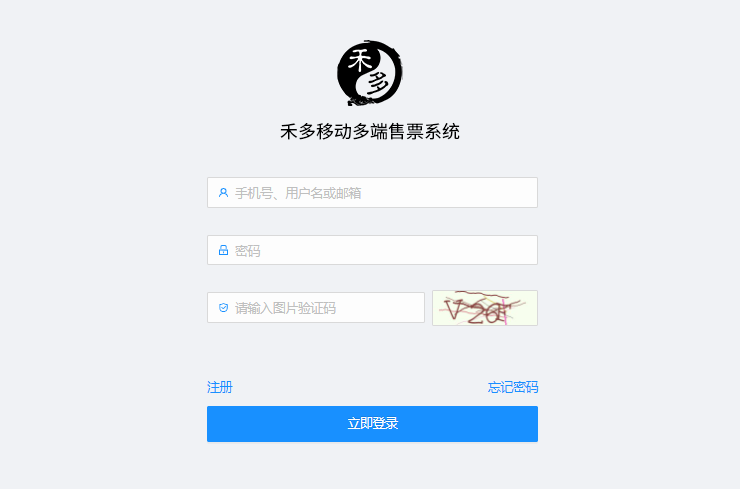
系统管理员访问PC端管理后台,输入用户名和密码点击“登录”按钮即可进行登录。
提示
系统管理员初始账号/密码:urlos/urlos
2. 修改密码
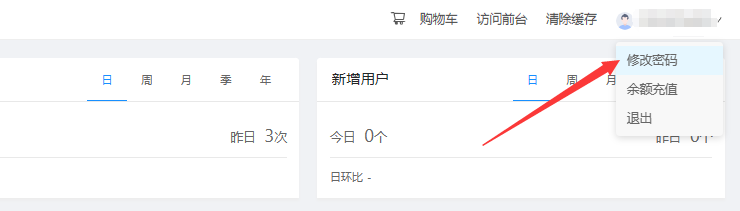
系统管理员登陆后,点击右上角用户名,弹出下拉菜单,点击“修改密码”按钮,即可跳转至修改密码页,如下图所示。
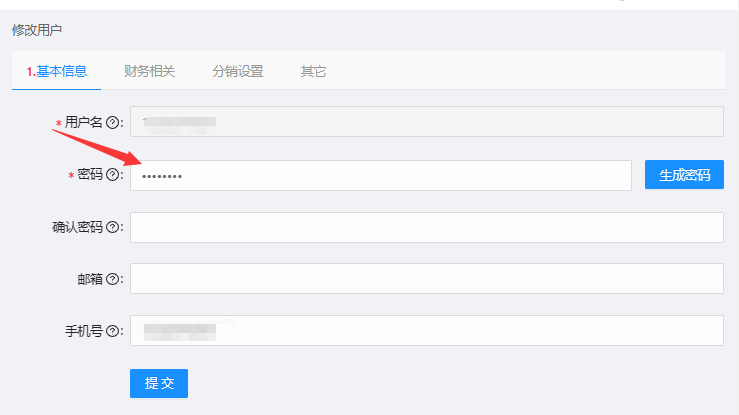
用户输入新密码后,再次输入新密码进行确认。点击“提交”按钮,完成修改。
3. 添加账号
3.1 添加用户
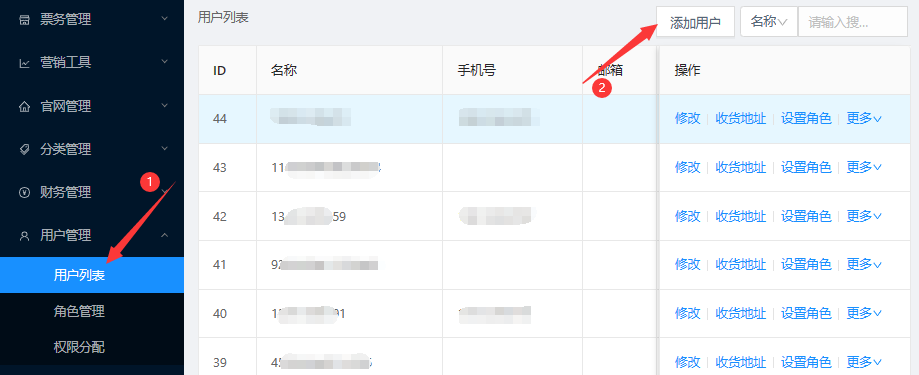
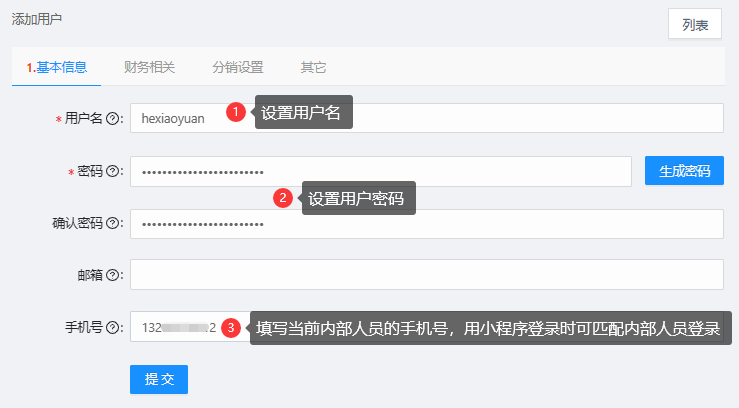
添加内部员工,如添加“核销人员”和“财务人员”账号。打开左侧菜单“用户管理 --> 用户列表”,点击右上角“添加用户”按钮。
为“核销人员”设置用户名、密码、手机号。
WARNING
请一定要为内部人员设置手机号,否则内部人员登录小程序时无法获得相关功能权限!
3.2 设置角色
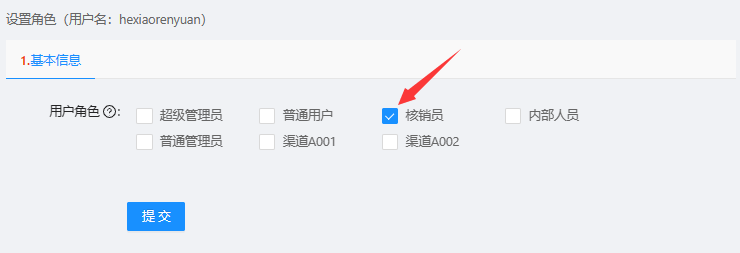
通过设置角色功能赋予当前人员相关权限。

如当前人员是“核销人员”,其主要职责是负责现场核销验票工作,那么可以将其角色设置为“核销员”,点击提交。
4. 添加剧场
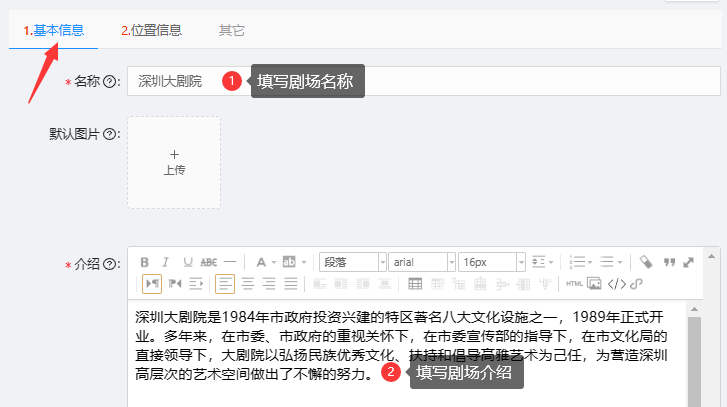
剧场,即剧目演出的所在场所,在添加剧目之前,须先添加剧场。如,本期剧目将在深圳大剧院演出,那么先要添加一个名为“深圳大剧院”的剧场。
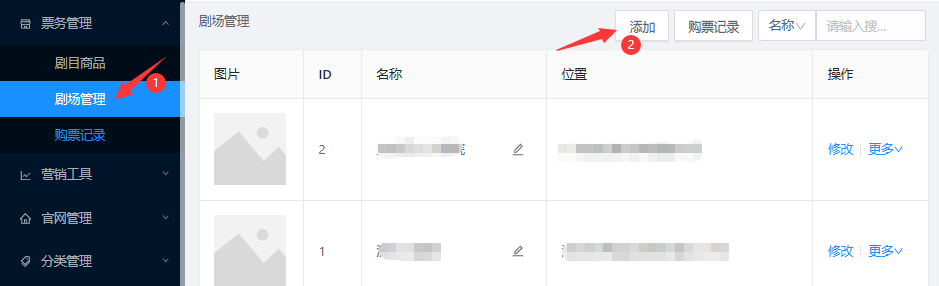
打开左侧菜单“票务管理 --> 剧场管理”,在右上角点击“添加”按钮。
在基础信息中填写剧场名称和剧场介绍:
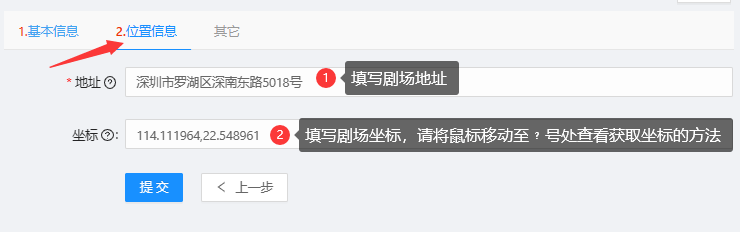
在位置信息中填写剧场地址和位置坐标:
提示
可通过以下网址拾取坐标:https://lbs.qq.com/tool/getpoint/get-point.html
5. 添加剧目
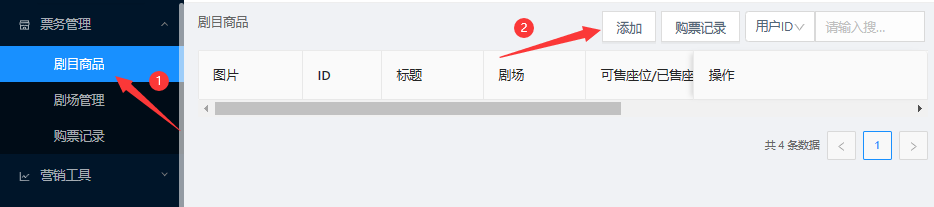
打开左侧菜单“票务管理 --> 剧目商品”,点击右上角“添加”按钮。
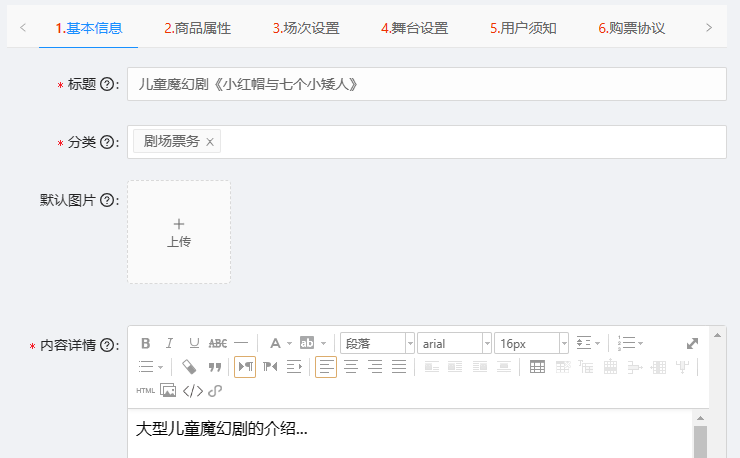
在“基础信息”中填写标题、分类、内容详情等信息:
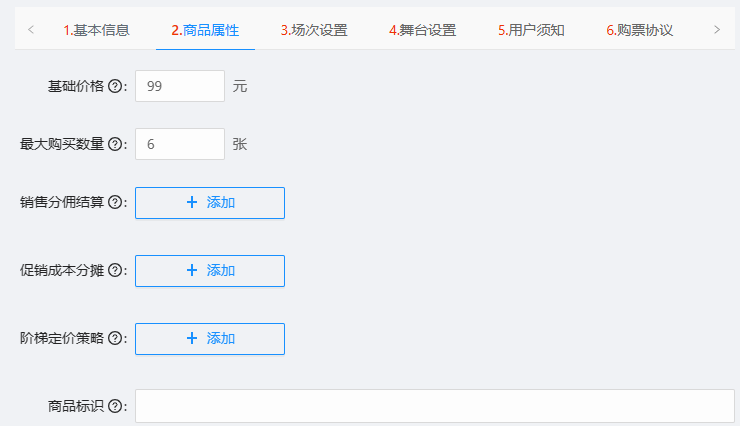
在“商品属性”中可以设置票价的基础价格、最大购买数量、销售分佣结算、促销成本分摊、阶梯定价策略、商品标识。详情请参考:票务管理 > 商品属性
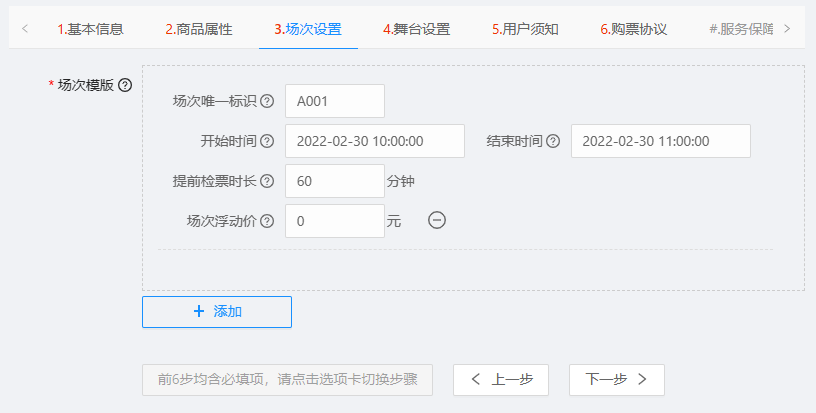
在“场次设置”中填写每个演出场次的开始时间、结束时间、场次票价浮动等信息
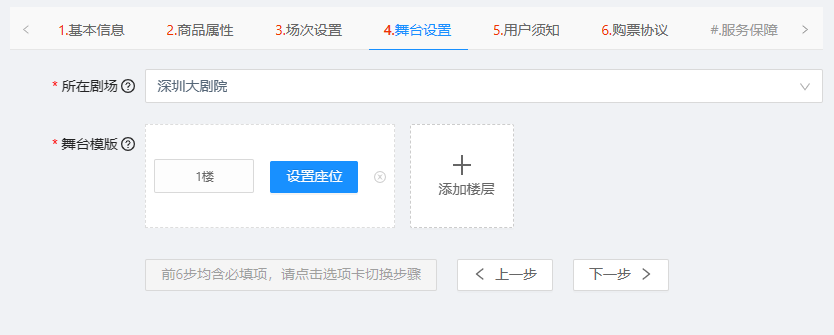
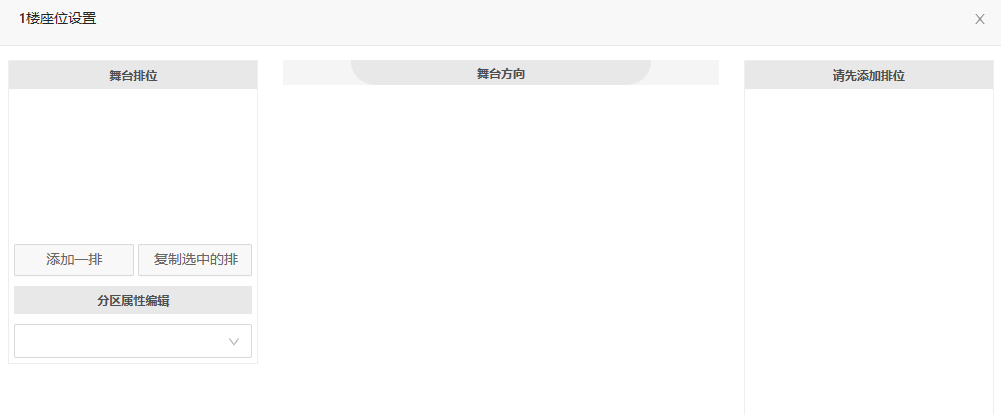
在“舞台设置”中选择演出的所在剧场和舞台模板(即座位编排)。座位编排将作为重点内容讲述,此处不做赘述,详情请参考:票务管理 > 舞台设置
在“用户须知”、“购票协议”、“服务保障”中填写相关内容,此处不做赘述。
详情请参考:
票务管理 > 用户须知
票务管理 > 购票协议
票务管理 > 服务保障
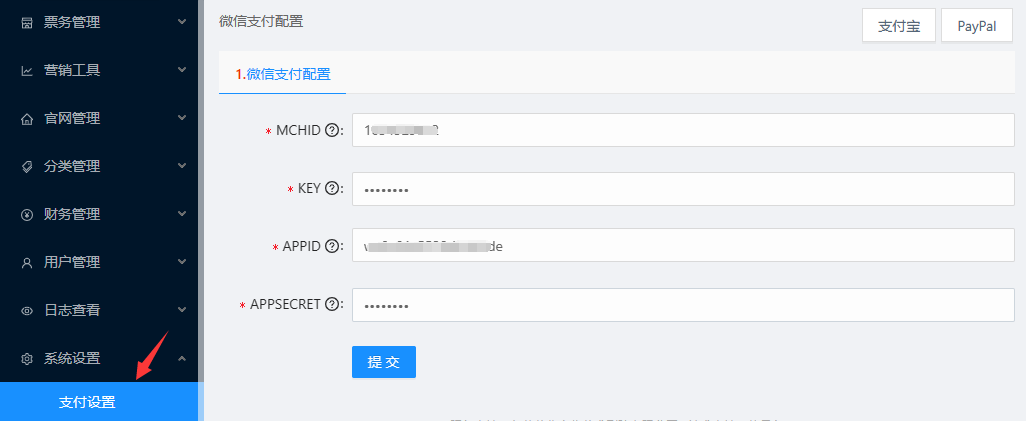
6. 支付设置
系统目前可支持微信支付、支付宝。如果是在微信小程序中售票,请配置微信支付;如果是在抖音小程序中售票,请配置支付宝。
更多支付相关内容,请参考: